Гаджеты и цифровые сервисы
Как проверить, поддерживает ли USB-C кабель передачу видео
Опубликовано:
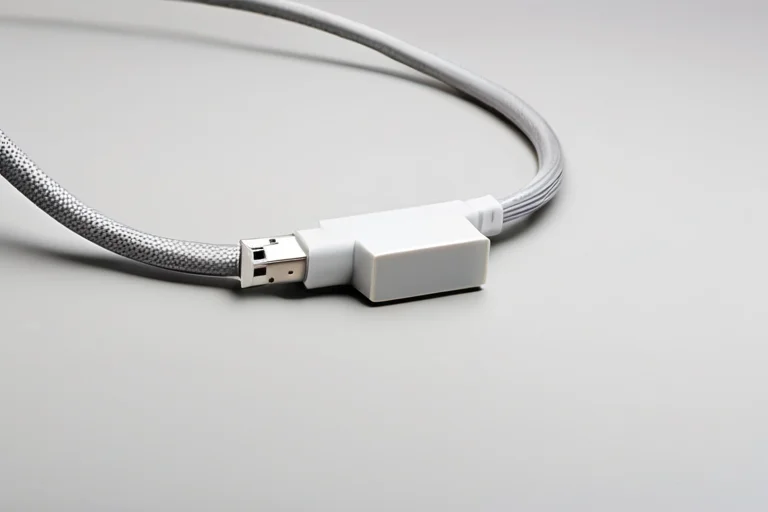
Сначала найдите на кабеле или в его документации явное указание DisplayPort Alt Mode, Thunderbolt или видеорежима — этого достаточно для предварительного вывода. Затем проверьте кабель в деле: подключите его между видеовыходом USB-C и монитором, совместимость сверьте с руководством обоих устройств.
Как проверить кабель USB-C на поддержку видео
Маркировка с мощностью зарядки и скоростью данных ничего не говорит о видео: кабель на 100 Вт и 10 Гбит/с может не иметь линий для видеосигнала. Осмотрите оба разъёма на повреждения и полноту контактов, но не делайте вывод по цвету, толщине или длине. Подключите кабель к порту USB-C, который в руководстве устройства назван видеовыходом, и к монитору или док-станции.
Если изображения нет, поменяйте направление подключения и попробуйте другой порт USB-C на том же устройстве. Отсутствие картинки ещё не доказывает, что кабель не умеет видео: проверьте в настройках системы режим вывода на внешний дисплей и требования монитора к разрешению и частоте.
Пример: ноутбук с видеовыходом USB-C и монитор с HDMI. Кабель USB-C — HDMI из комплекта смартфона даёт только зарядку, а кабель с пометкой DisplayPort Alt Mode выводит изображение без дополнительного адаптера.
Можно ли определить поддержку видео по внешнему виду кабеля?
Нет, цвет, толщина и длина не связаны с наличием видеолиний, поэтому нужна маркировка или практический тест.
Почему кабель работает с одним устройством, но не с другим?
Порт USB-C второго устройства может не поддерживать видеорежим, поэтому сверяйте его назначение с руководством.
Что делать, если изображения нет ни в одном направлении?
Проверьте настройки вывода и требования монитора, а при сомнениях уточните спецификацию кабеля у продавца.
Продолжить чтение

Как организовать зарядку нескольких личных гаджетов на одном столе: пошаговая инструкция
Начните с таблицы требований: выпишите каждый гаджет, который заряжается на столе, его разъём, допустимые напряжение и ток из руководства и поддержку быстрой зарядки. Дальше…
Читать материал
Как выбрать стилус для планшета и не ошибиться с совместимостью
Совместимость стилуса определяется планшетом, а не описанием пера в магазине. Первое проверяемое действие — открыть руководство или страницу поддержки вашей модели планшета и найти…
Читать материал
Как выбрать электронную книгу по формату файлов и привычкам чтения
Начните с инвентаризации своей библиотеки: выпишите форматы файлов, которые вы реально читаете, отметьте критичные и только затем смотрите на экран и подсветку. Подходящая электронная…
Читать материал