Гаджеты и цифровые сервисы
Как проверить совместимость док-станции с ноутбуком до покупки: пошаговая инструкция
Опубликовано:
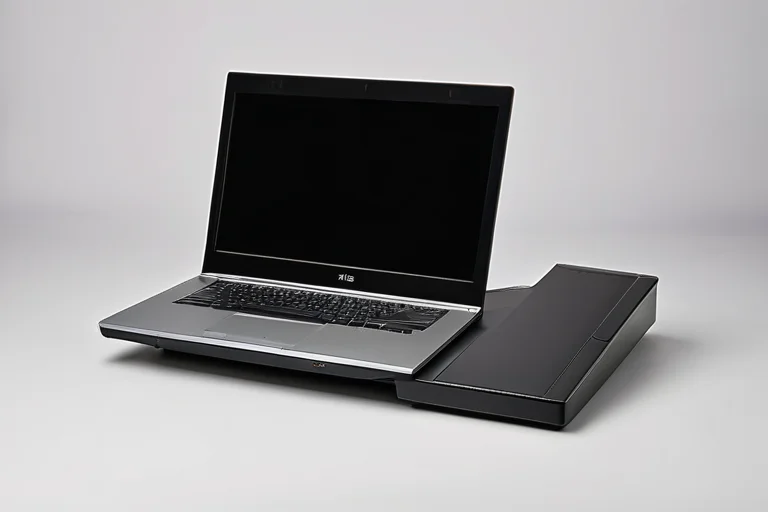
Чтобы проверить совместимость док-станции с ноутбуком до покупки, найдите точные модели обоих устройств и сверьте по руководствам производителей тип разъёма, поддержку зарядки и вывода изображения, а также требования к питанию. Не полагайтесь на внешнее сходство портов: одинаковые на вид разъёмы могут иметь разные возможности. Начните с официальной документации, а не с карточки товара в магазине.
Соберите точные данные о ноутбуке и док-станции
Запишите полные модельные номера ноутбука и док-станции — общие названия серий для сверки не подходят. Найдите руководства пользователя или страницы поддержки на сайтах производителей: именно там указаны поддерживаемые интерфейсы и ограничения. Отметьте, какие разъёмы есть на ноутбуке и какие кабели или переходники входят в комплект док-станции. Не делайте вывод по изображению в магазине: сверяйте тип разъёма, его расположение и заявленную функцию в документации.
- Выпишите точные модели ноутбука и док-станции.
- Скачайте руководства пользователя для обеих моделей.
- Составьте список разъёмов ноутбука и комплектных кабелей док-станции.
- Отметьте в руководстве, какие порты ноутбука поддерживают зарядку, передачу данных и вывод видео.
- Проверьте, требует ли док-станция внешнего питания.
Сверьте разъёмы, питание и передачу данных
Убедитесь, что разъём ноутбука и разъём док-станции относятся к одному типу подключения по документации. Уточните в руководстве ноутбука, поддерживает ли конкретный порт вывод изображения, передачу данных и зарядку — не все порты одного вида это умеют. Сравните требования док-станции к питанию с тем, что указано для вашего ноутбука. Если док-станция требует внешнего питания, проверьте это по её документации, а не по предположению.
Проверьте дисплеи, периферию и программное обеспечение
Сверьте по руководствам, какие разрешения и сколько внешних экранов поддерживает связка ноутбука и док-станции. Проверьте, какие порты нужны вашим устройствам: мышь, клавиатура, накопитель, сетевой кабель, карта памяти. Уточните на странице поддержки, нужны ли драйверы или программа для вашей операционной системы и версии. Если в документации нет прямого ответа о совместимости, считайте это неподтверждённым и уточняйте у производителя.
Примите решение по документации, а не по обещаниям продавца
Составьте список обязательных функций и отметьте, какие из них подтверждены руководством. Сравните условия возврата и проверки устройства в магазине, если совместимость остаётся неясной. Сохраните скриншоты или названия разделов документации, где указаны нужные характеристики. Не покупайте устройство, если ключевая функция подтверждается только описанием на витрине.
Частая ошибка: покупать док-станцию, ориентируясь только на совпадение формы разъёма. Последствие: порт ноутбука может не поддерживать зарядку или вывод видео, и устройство не будет работать как ожидается. Исправление: перед покупкой сверьте функции каждого порта по руководству ноутбука и требования док-станции по её документации.
Проверка результата: после подключения все устройства из вашего списка определяются системой, внешний монитор выводит изображение в заявленном разрешении, а ноутбук заряжается через док-станцию. Остановитесь и откажитесь от устройства, если экран не определяется, накопитель самопроизвольно отключается или зарядка не идёт — это признак несовместимости по питанию или режимам работы порта.
Продолжить чтение

Как организовать зарядку нескольких личных гаджетов на одном столе: пошаговая инструкция
Начните с таблицы требований: выпишите каждый гаджет, который заряжается на столе, его разъём, допустимые напряжение и ток из руководства и поддержку быстрой зарядки. Дальше…
Читать материал
Как выбрать стилус для планшета и не ошибиться с совместимостью
Совместимость стилуса определяется планшетом, а не описанием пера в магазине. Первое проверяемое действие — открыть руководство или страницу поддержки вашей модели планшета и найти…
Читать материал
Как выбрать электронную книгу по формату файлов и привычкам чтения
Начните с инвентаризации своей библиотеки: выпишите форматы файлов, которые вы реально читаете, отметьте критичные и только затем смотрите на экран и подсветку. Подходящая электронная…
Читать материал