Технологии для бизнеса
Как подобрать настольный компьютер для офисных задач без переплаты за игровое оснащение
Опубликовано:
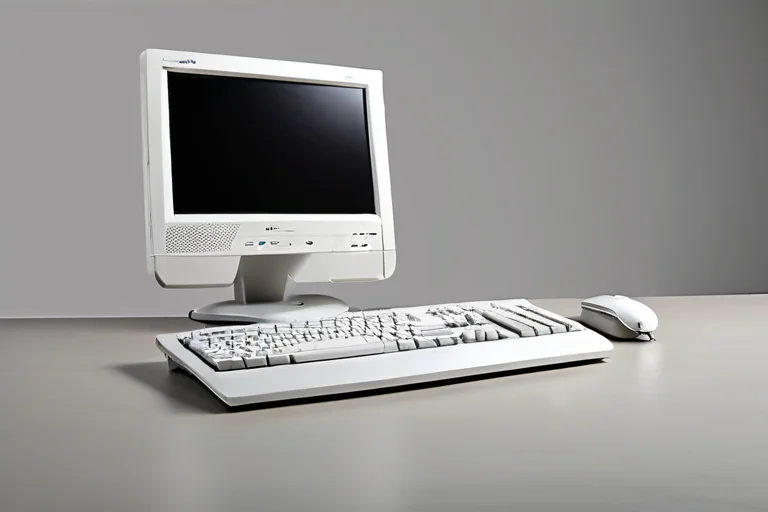
Для офисных задач достаточно настольного компьютера с процессором среднего класса, встроенной графикой и 16 ГБ оперативной памяти. Переплата за игровую видеокарту, подсветку и разгон не улучшит работу с документами и браузером. Сначала перечислите программы, с которыми работаете ежедневно, затем сверьте их требования с документацией — так вы отсеете лишние опции до сравнения цен.
Сначала определите офисные задачи и не покупайте под игры
Выпишите все приложения, которые будут запускаться: текстовый редактор, таблицы, браузер с десятком вкладок, программа для видеозвонков, учётная система. Для большинства таких сценариев достаточно встроенной графики, а дискретная видеокарта нужна только при работе с 3D-моделями или монтажом видео. Проверьте в руководстве к каждой программе рекомендуемые требования — они дают ориентир по процессору и памяти. Игровые функции вроде подсветки или разгона на офисную производительность не влияют, поэтому за них можно не платить.
Процессор и память: достаточный минимум без запаса на игры
Ориентируйтесь на класс процессора и поддержку операционной системы, а не на игровые рейтинги. Для офиса обычно хватает четырёх-шести ядер, но точные требования смотрите в документации к вашим программам. Объём памяти начинайте с 16 ГБ, если одновременно открыто много окон; возможность расширения проверяйте по руководству материнской платы. Память с подсветкой не влияет на скорость работы, поэтому выбирайте модули без лишних функций.
Накопитель и корпус: скорость работы и удобство обслуживания
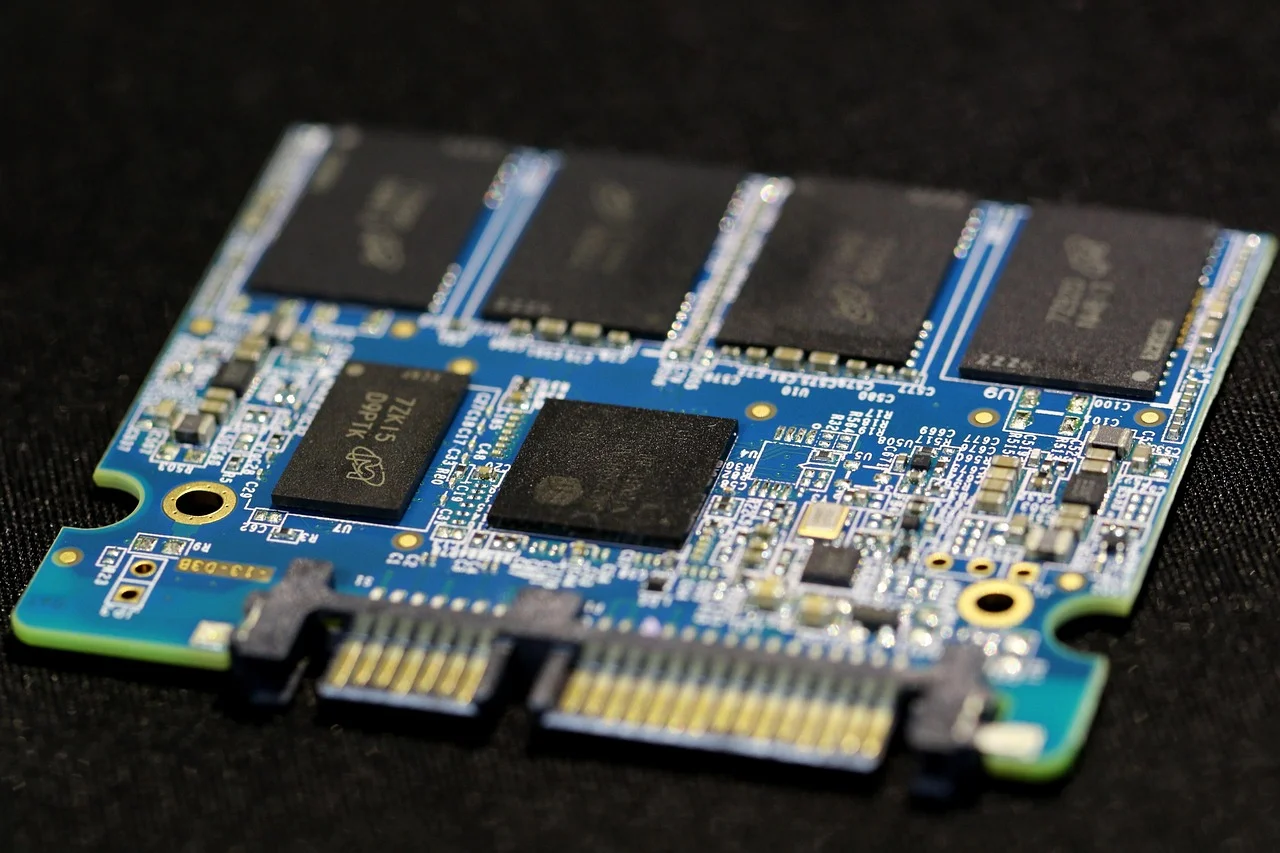
Систему и рабочие файлы лучше разместить на твердотельном накопителе SSD; его объём подбирайте под реальный размер данных, а не под максимальную цифру. В руководстве к корпусу уточните число отсеков для накопителей и поддерживаемые форм-факторы. Для обслуживания важен доступ к фильтрам и слотам расширения без полной разборки. Стеклянные панели и подсветка не ускоряют офисные задачи, поэтому можно выбрать закрытый корпус.
Блок питания и совместимость: сверяйте с руководством
Мощность и набор разъёмов блока питания сверяйте с требованиями выбранных компонентов по документации производителя. Форм-фактор материнской платы и корпуса должны совпадать — это указано в руководствах к обоим устройствам. Подключение к электросети выполняйте строго по инструкции; работы с сетевым напряжением самостоятельно не проводите. Заранее проверьте, хватает ли портов для монитора, клавиатуры, мыши и другого оборудования.
- Составьте список программ и проверьте их системные требования в документации.
- Уточните по руководству материнской платы поддержку выбранного процессора и памяти.
- Сверьте форм-фактор корпуса и материнской платы.
- Проверьте мощность и разъёмы блока питания по спецификации компонентов.
- Убедитесь, что на задней панели есть нужные порты для периферии.
Периферия и итоговая проверка перед покупкой
Отдельные колонки, веб-камера и адаптеры нужны только если они не входят в комплект или не поддерживаются имеющимися портами. Сверьте итоговый список компонентов с требованиями программ и руководствами устройств. Игровые аксессуары покупайте только тогда, когда они решают конкретную офисную задачу, например обеспечивают удобную посадку руки. Сохраните спецификации и покажите их продавцу для проверки совместимости.
Частая ошибка: покупать игровую видеокарту и блок питания большой мощности для офисных программ, не проверив их требования. Последствие — лишние расходы и повышенное энергопотребление без прироста скорости в документах и браузере. Исправление — вернуться к списку программ и подобрать компоненты по их официальным рекомендациям, а не по игровым рейтингам.
Перед оплатой проверьте, указана ли в руководстве к выбранной материнской плате поддержка нужного процессора и объёма памяти. Это можно сделать по официальной документации производителя или уточнить у продавца.
Продолжить чтение
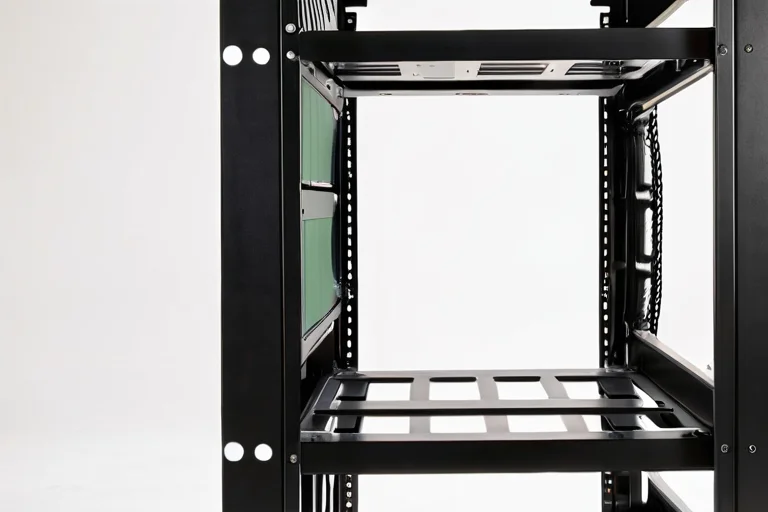
Как выбрать компьютерную стойку для компактного размещения офисной техники
Выбирайте стойку от состава техники, а не от внешнего вида: выпишите устройства, их габариты и требования к вентиляции по руководствам, затем подберите конструкцию, где…
Читать материал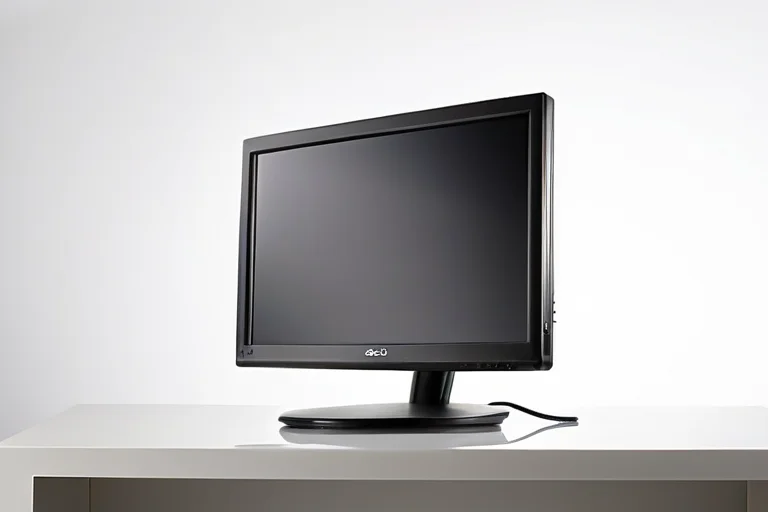
Два экрана и сменная работа: как подготовить рабочее место оператора без ошибок
Если оператор за смену жалуется на усталость шеи и глаз, причина часто не в количестве мониторов, а в их неудачном расположении: второй экран стоит…
Читать материал
Как проверить план расположения точек Wi-Fi в небольшом офисе
Проверка плана Wi-Fi начинается с инвентаризации: соберите план помещения с масштабом, отметьте несущие стены, металлические конструкции и источники помех. Затем наложите на него схему…
Читать материал