Гаджеты и цифровые сервисы
Как настроить резервное копирование фотографий со смартфона без ручной сортировки
Опубликовано:
Чтобы снимки со смартфона раскладывались сами, включите в приложении фоновую автозагрузку и задайте шаблон папок и имён по дате съёмки из метаданных EXIF — тогда каждый файл попадёт в нужную папку без переименования. Первое проверяемое действие: откройте настройки автозагрузки в выбранном приложении и убедитесь, что там есть условие «только по Wi-Fi» и шаблон структуры папок. Если такого шаблона нет, автоматическая сортировка ляжет на ручные действия, и схему лучше сменить.
Выберите способ автоматической выгрузки под свою экосистему
Есть три разных подхода: облачная галерея, десктопный клиент на компьютере и сетевое хранилище (NAS) в локальной сети. Облачная галерея работает без включённого компьютера, но упирается в лимит бесплатного места; десктопный клиент забирает снимки, когда компьютер включён; NAS хранит файлы у вас, но требует настроенной локальной сети. Критерий отбора один — работает ли загрузка в фоне при Wi-Fi и зарядке, а не только по нажатию кнопки. Поддержку фоновой синхронизации на вашей модели и версии ОС сверяйте в руководстве устройства и приложения: на части систем она ограничена энергосбережением.
Настройте правила папок и имен, чтобы сортировка шла сама
Структуру задавайте шаблоном, а не вручную: типовой вариант — папка года, внутри папка месяца, а имя файла собирается из даты и времени съёмки. Важно, чтобы приложение брало дату из метаданных EXIF, а не из имени файла или даты копирования: иначе снимки, перенесённые между устройствами, сядут в чужие папки. Включите сохранение исходного разрешения и метаданных — без EXIF сортировка по дате теряет смысл. Отдельно проверьте, как приложение обрабатывает дубликаты и скриншоты: это частый источник беспорядка в автоматических схемах.
- Включена фоновая автозагрузка, а не только загрузка по кнопке.
- Задан шаблон папок по годам или месяцам с датой из EXIF.
- Сохранение исходного разрешения и метаданных включено.
- Понятно поведение при исчерпании бесплатного места.
- Проверено, как обрабатываются дубликаты и скриншоты.
- Условие «только по Wi-Fi» выставлено осознанно.
Проверьте автозагрузку на реальном сценарии
Сделайте несколько снимков, заблокируйте экран и поставьте телефон на зарядку — затем посмотрите, появились ли файлы в хранилище и легли ли они в ожидаемые папки. Отдельно проверьте поведение при мобильном интернете: загрузка может ждать Wi-Fi, и это нормально, но должно быть понятно по статусу в приложении. Убедитесь, что удаление снимка с телефона не стирает копию в хранилище, если сохранность важна. Все настройки сверяйте с руководством приложения, а не с общими советами из сети.
Организуйте контроль сохранности без ежедневной рутины
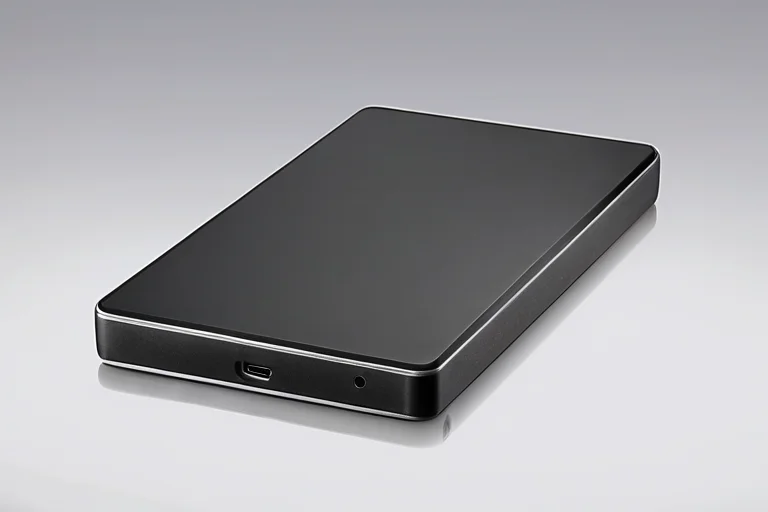
Раз в месяц проверяйте две вещи: новые снимки появляются в хранилище, а старые не пропали. Если облако — единственное место хранения, держите вторую копию на отдельном носителе, например на внешнем SSD, и обновляйте её по расписанию. Включите уведомления об ошибках загрузки, если приложение это поддерживает, — так сбой не останется незамеченным неделями. Телефон, облако и локальная копия выполняют разные роли, и одна точка отказа не должна быть единственной.
Частая ошибка: включать автозагрузку без шаблона папок и имён, полагаясь на то, что приложение «само разберётся».
Последствие: снимки с разных устройств и после переноса файлов оказываются в одной куче или в папках с неверной датой, и разбор занимает часы.
Исправление: до первой загрузки задайте шаблон с датой из EXIF, проверьте его на нескольких тестовых снимках, а затем включите фоновую автозагрузку для всей библиотеки.
Продолжить чтение

Как организовать зарядку нескольких личных гаджетов на одном столе: пошаговая инструкция
Начните с таблицы требований: выпишите каждый гаджет, который заряжается на столе, его разъём, допустимые напряжение и ток из руководства и поддержку быстрой зарядки. Дальше…
Читать материал
Как выбрать стилус для планшета и не ошибиться с совместимостью
Совместимость стилуса определяется планшетом, а не описанием пера в магазине. Первое проверяемое действие — открыть руководство или страницу поддержки вашей модели планшета и найти…
Читать материал
Как выбрать электронную книгу по формату файлов и привычкам чтения
Начните с инвентаризации своей библиотеки: выпишите форматы файлов, которые вы реально читаете, отметьте критичные и только затем смотрите на экран и подсветку. Подходящая электронная…
Читать материал