Гаджеты и цифровые сервисы
Как подготовить старый ноутбук к работе только с браузером и облачными сервисами
Опубликовано:

Начните с замера: откройте 5–7 своих обычных вкладок и посмотрите в диспетчере задач загрузку памяти и диска. Если память уходит выше примерно 80%, а диск активен почти постоянно, узкое место — память и накопитель, и их замена обычно даёт самый заметный эффект. Если же при тех же вкладках процессор держится на 100%, вложения в железо почти ничего не изменят.
Какие задачи старый ноутбук тянет предсказуемо
Разделите свои дела на лёгкие и тяжёлые. К лёгким относятся почта, документы в облаке, мессенджеры, чтение, одна видеовстреча в окне. К тяжёлым — десяток вкладок с тяжёлыми сайтами одновременно, монтаж видео, локальные игры, работа с большими таблицами.
Облачный сервис считает на своих серверах, но браузер всё равно держит содержимое каждой вкладки в оперативной памяти. Поэтому главный ограничитель старого ноутбука — не процессор сервиса, а объём памяти и скорость диска, на который система пишет данные, когда памяти не хватает. Эта запись называется подкачкой; на жёстком диске она ощущается как зависание на секунды.
Проверка простая. Откройте типичный набор вкладок, поработайте минут десять и снова посмотрите диспетчер задач. Если память стабильно у предела, а диск загружен почти всё время, устройству тесно. Если оба показателя умеренные, а тормозит только прокрутка тяжёлого сайта, дело в самом сайте, и железо тут ни при чём.
Что даёт замена накопителя и добавление памяти
Жёсткий диск на 5400 об/мин — самый частый тормоз в старых ноутбуках. Замена на твердотельный накопитель SATA SSD в формате 2,5″ ускоряет запуск системы и убирает ожидание при подкачке. Это обычно самая выгодная по соотношению эффекта и затрат операция.
С памятью сложнее: тип, максимальный объём и наличие свободного слота зависят от конкретной модели. Откройте официальное руководство или страницу поддержки производителя для своей модели и найдите спецификацию памяти. Если там указано 4 ГБ распаянной памяти без слота, добавить ничего не получится, и рассчитывать придётся только на накопитель.
До покупки уточните две вещи: форм-фактор накопителя (2,5″ SATA или M.2 — в старых моделях чаще первый) и наличие слота памяти. Без этой проверки деталь может просто не подойти.
- Запишите точную модель ноутбука с наклейки на корпусе.
- Найдите в руководстве тип и максимум памяти, тип накопителя.
- Замерьте загрузку памяти и диска на своих обычных вкладках до изменений.
- После замены повторите тот же замер и сравните цифры.
Настройки браузера, которые снижают нагрузку
Каждое расширение работает в фоне и занимает память. Оставьте блокировщик рекламы и то, чем пользуетесь ежедневно, остальное отключите. Проверьте результат по диспетчеру задач до и после — это быстрее, чем верить описаниям.
Современные браузеры умеют усыплять неактивные вкладки и экономить память. Включите эти функции, если они есть в вашей версии, и снова посмотрите на загрузку. Аппаратное ускорение стоит отключить, если после его включения появляются артефакты на видео или зависания: на старых драйверах оно иногда вредит больше, чем помогает.
Обновляйте браузер. Устаревшая версия теряет поддержку сайтов и хуже справляется с современными скриптами, а иногда и просто перестаёт открывать нужные сервисы.
Частая ошибка: установка «ускорителей» и «чистильщиков реестра» в надежде на прирост скорости. Такие программы часто добавляют фоновые службы и сами потребляют ресурсы, а чистка может удалить нужные файлы кэша и настройки. Исправление: удалите их, очищайте временные файлы штатными средствами системы и настраивайте браузер вручную.
Почему «ускорители» и чистильщики требуют осторожности
Обещание «ускорить всё сразу» обычно означает, что программа вмешивается в системные настройки без понимания вашей задачи. На старом ноутбуке с малым объёмом памяти лишняя фоновая служба отнимает ровно тот ресурс, которого не хватает.
Ставьте программы только с официальных сайтов разработчиков. Загрузка с непроверенных сборников несёт риск вредоносного кода, а на слабом устройстве последствия исправлять дороже, чем настроить браузер вручную.
Когда модернизация не имеет смысла
Остановитесь, если браузер для вашей системы уже не обновляется до актуальной версии: современные сайты начнут отказывать, и замена деталей этого не изменит. Также проверьте, поддерживает ли модель нужный объём памяти и накопитель — если нет, вложения не окупятся.
Сравните стоимость SSD и памяти с ценой простого современного устройства. При близких суммах выгоднее замена ноутбука, особенно если корпус и экран уже изношены.
И последняя проверка: если после замены накопителя и памяти система всё равно упирается в процессор при обычных вкладках, дальше вкладываться не стоит. Вы увидите это по стабильной загрузке процессора на 100% при умеренной памяти и спокойном диске — значит, предел достигнут, и пора выбирать новое устройство.
Продолжить чтение
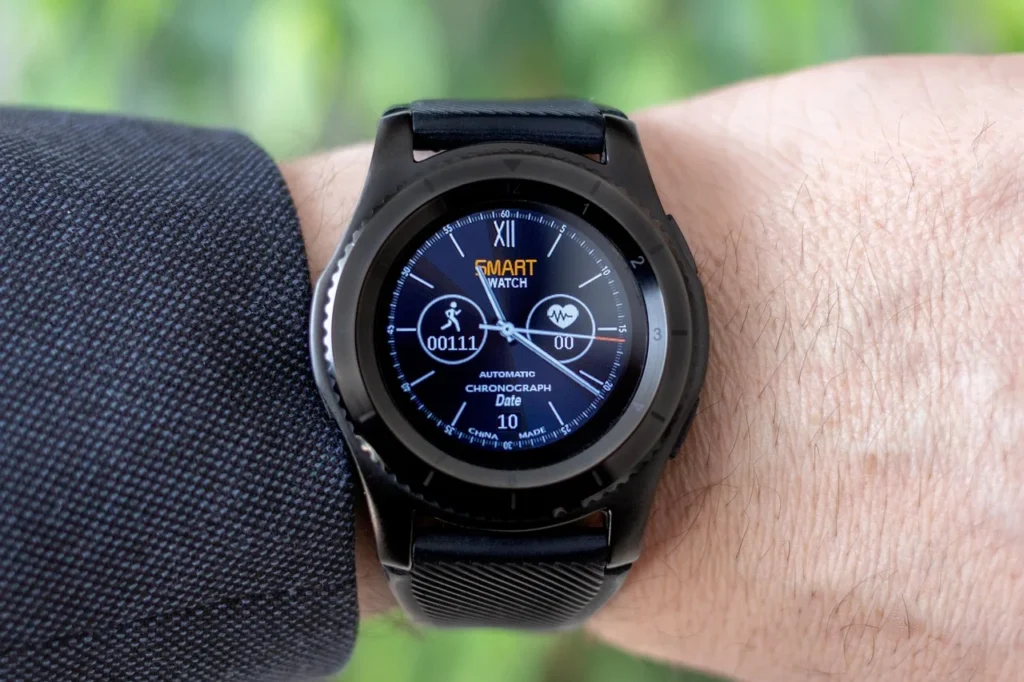
Смарт-часы считают шаги, но не сон: как проверить датчики и условия ношения
Смарт-часы могут считать шаги, но не записывать сон, потому что шагомер и датчик сна используют разные данные: акселерометр реагирует на движение руки, а оптический…
Читать материал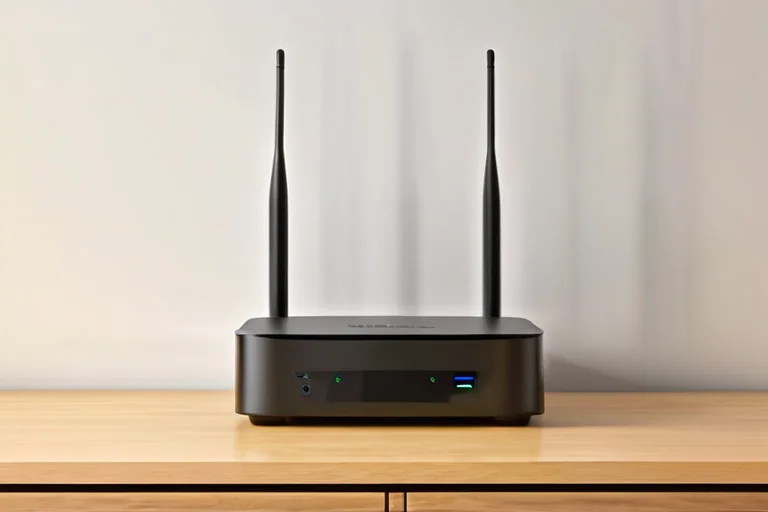
Роутер перегревается и теряет сеть: как проверить вентиляцию и расположение без разборки
Если роутер перегревается и теряет сеть, начните с внешних условий: дайте корпусу свободный приток воздуха, уберите его с закрытой полки, из-под ткани и от…
Читать материал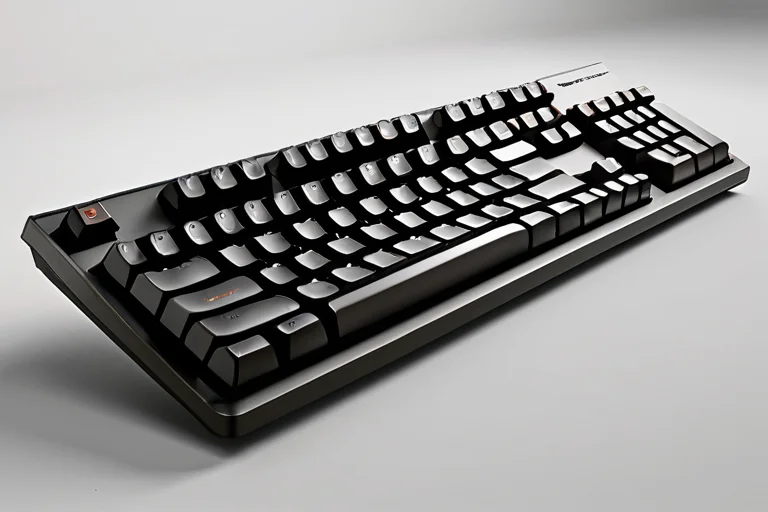
Механическая клавиатура заедает: как найти причину в колпачке, переключателе или стабилизаторе
Снимите колпачок съёмником и нажмите шток переключателя прямо без него. Свободный ход с чистым щелчком означает, что переключатель цел, а причина в колпачке, посадке…
Читать материал