Гаджеты и цифровые сервисы
Умная колонка не понимает команды в шумной комнате: как настроить микрофоны и расположение
Опубликовано:
Сначала проверьте две вещи: не стоит ли колонка вплотную к стене и не направлен ли на неё постоянный источник шума с той стороны, откуда вы говорите. Отодвиньте её от стены на 30–40 см, выключите на время проверки вытяжку, вентилятор или телевизор и произнесите одну и ту же команду три раза с обычного места. Если срабатывания участились, дело в акустике комнаты и расположении, а не в поломке. Если результат не изменился, проверьте команду с расстояния 0,5–1 м и настройки микрофона в приложении производителя.
Почему колонка теряет команды в шуме и что проверить первым
Внутри корпуса стоит микрофонный массив — несколько микрофонов, разнесённых по корпусу. Они принимают один и тот же голос с разной задержкой и громкостью, а процессор по этой разнице вычисляет, откуда пришёл звук, и усиливает это направление. Когда рядом работает техника, её шум приходит к микрофонам почти одновременно со всех сторон или с той же стороны, что и голос. Разница сигналов падает, и колонка хуже отделяет речь от фона.
Отсюда первая проверка: найдите постоянный источник шума и посмотрите, где он относительно колонки и относительно вас. Холодильник за спиной колонки, вытяжка сбоку, телевизор напротив, окно на шумную улицу — всё это разные ситуации. Гул со всех сторон колонка переносит легче, чем узкий направленный шум с той стороны, куда вы обращаетесь.
Второй шаг — поворот. Произнесите команду с привычного места, затем разверните колонку на 30–45 градусов и повторите. Если реакция заметно меняется, причина в направлении прихода звука и отражениях от близких поверхностей. Если нет — смотрите дальше, на расстояние и настройки.
Куда поставить колонку, чтобы микрофоны слышали голос, а не комнату
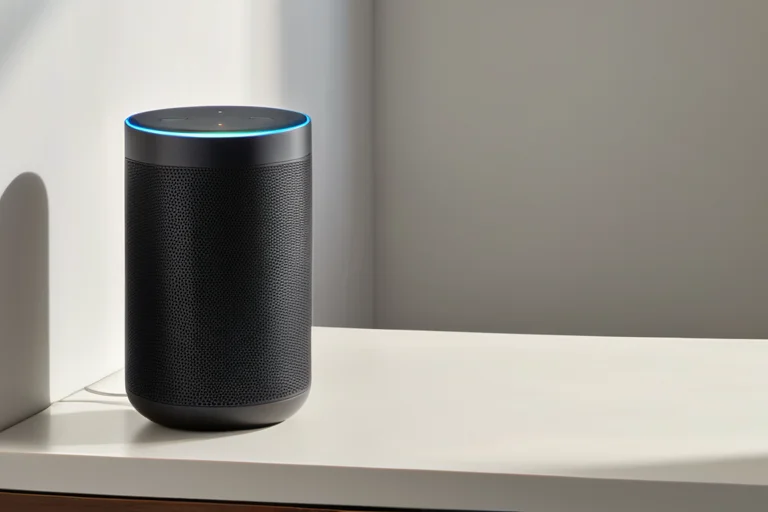
Отражённый звук — это звук, вернувшийся от стены, шкафа или стекла. Вплотную к стене он приходит почти одновременно с прямым голосом, и массиву труднее разделить их. Держите корпус на расстоянии от стены и особенно от углов, где отражения собираются с двух сторон.
Следите за линией от вашего обычного места до колонки. Диван, высокая спинка кресла, штора, стопка книг или прислонённый пылесос на этой линии закрывают путь звуку. Микрофоны не «видят» сквозь мягкую преграду так же хорошо, как через воздух.
Проверьте расстояние до зоны, где вы чаще всего говорите. Если команда уверенно срабатывает с 1–2 м и срывается с 4–5 м при том же фоне, ищите место ближе к этой зоне, а не крутите настройки. И уберите с той стороны, куда вы обращаетесь, работающую технику: вентилятор, проектор, кухонную вытяжку. Направленный шум сбивает выбор микрофона сильнее, чем ровный гул.
Частая ошибка: колонку ставят в нишу между шкафом и стеной «чтобы не мешала» и одновременно включают рядом вытяжку. Отражения от двух поверхностей и направленный шум складываются, и команды срываются даже с двух метров.
Исправление: вынесите корпус из ниши, отодвиньте от стены на 30–40 см и поверните микрофонной частью к месту, где вы обычно стоите. Проверьте ту же команду с того же расстояния при выключенной вытяжке — так вы увидите, что именно дало результат.
Что реально меняется в приложении без переустановки
Откройте карточку устройства в приложении производителя и найдите разделы, связанные с микрофоном и распознаванием. Названия пунктов различаются по моделям и версиям приложения: у одной колонки это чувствительность микрофона, у другой — режим распознавания, язык и обучающие фразы. Не переносите найденный пункт на другую модель без сверки с её описанием.
Меняйте только один параметр за раз. Произносите одну и ту же команду с одного места и при одном и том же фоне, иначе не поймёте, что помогло. Если в приложении есть калибровка или проверка микрофонов, выполните её по подсказкам на экране и запишите, что показала проверка.
Часть настроек к микрофону отношения не имеет: громкость ответа, будильники, сценарии умного дома. Их изменение не повлияет на то, слышит ли колонка команду в шуме, и только запутает проверку.
- Выключите постоянный источник шума и повторите команду с того же места — это базовая точка сравнения.
- Отодвиньте колонку от стены и углов, освободите линию до говорящего.
- Поверните корпус микрофонной частью к зоне, где вы обычно говорите.
- Проверьте команду с 1–2 м и с 4–5 м при одинаковом фоне.
- В приложении меняйте по одному параметру микрофона и после каждого шага повторяйте одну и ту же команду.
- Запишите, какие изменения дали результат, чтобы не проходить проверку заново.
Как отличить акустику комнаты от неисправности колонки
Проверка в тишине решает больше, чем перебор настроек. Выключите технику, создающую фон, и повторите команды с того же места. Если в тишине колонка стабильно понимает вас, а в шуме нет, причина в акустических условиях или в расположении, и дальше имеет смысл двигать корпус и менять параметры микрофона.
Затем проверьте вблизи. Подойдите на 0,5–1 м. Если и здесь команды срываются при тихом фоне, смотрите на питание, подключение к сети и журнал команд в приложении: одинаковый сбой на всех фразах указывает на приём звука, а не на распознавание конкретного слова.
Сравните команды и голоса. Если одна и та же фраза срывается у разных людей и разные команды ведут себя одинаково, проблема общая. Если сбоит только одна команда или только тихий голос, дело скорее в распознавании речи, а не в микрофонах.
Когда перемещение и настройки не дали результата, откройте инструкцию именно вашей модели. Расположение микрофонов, допустимые расстояния и условия работы у разных колонок отличаются, и общие советы дальше этого места не ведут. Проверка, подтверждающая, что причина устранена: колонка стабильно принимает вашу обычную команду с привычного места при включённой технике, а после выключения фона разница в срабатываниях исчезает.
Продолжить чтение
Смарт-часы считают шаги, но не сон: как проверить датчики и условия ношения
Смарт-часы могут считать шаги, но не записывать сон, потому что шагомер и датчик сна используют разные данные: акселерометр реагирует на движение руки, а оптический…
Читать материал
Как подготовить старый ноутбук к работе только с браузером и облачными сервисами
Начните с замера: откройте 5–7 своих обычных вкладок и посмотрите в диспетчере задач загрузку памяти и диска. Если память уходит выше примерно 80%, а…
Читать материал
Роутер перегревается и теряет сеть: как проверить вентиляцию и расположение без разборки
Если роутер перегревается и теряет сеть, начните с внешних условий: дайте корпусу свободный приток воздуха, уберите его с закрытой полки, из-под ткани и от…
Читать материал