Гаджеты и цифровые сервисы
Планшет перестал видеть карту памяти microSD: проверка слота, формата и самой карты
Опубликовано:
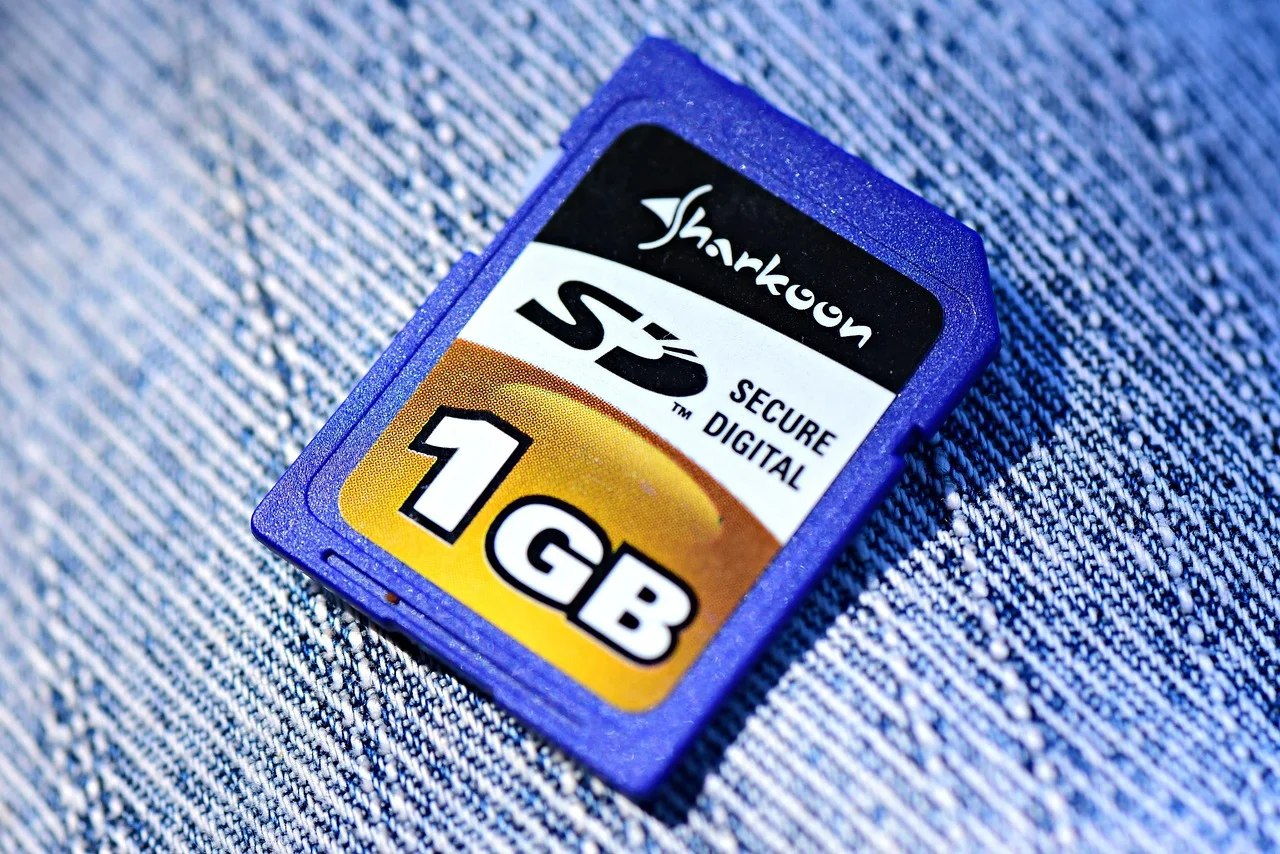
Сначала проверьте карту microSD в компьютере через кардридер: если она читается и файлы открываются, карта цела, а причина — в формате файловой системы или в слоте планшета. Если карта не определяется и на компьютере, неисправен сам носитель. Не форматируйте карту, пока не скопировали нужные файлы.
С чего начать, если планшет не видит карту microSD
Откройте настройки планшета и раздел памяти — там система показывает, распознан ли внешний носитель. Файловый менеджер может не отображать карту по своим причинам, а список накопителей в настройках отражает то, что видит система.
Разделите две ситуации. «Карта не определяется» — в настройках памяти нет строки с внешним носителем или она помечена как повреждённая. «Карта определяется, но файлы не открываются» — объём виден, а часть файлов не читается. В первом случае виноват формат, слот или сама карта, во втором — повреждение данных или файловой системы.
Уточните характеристики модели: заявленный максимальный объём карты и поддерживаемые форматы. Карта на 128 или 256 ГБ в планшете, рассчитанном на 32 ГБ, может не определиться вовсе — это ограничение модели, а не поломка.
Какой формат файловой системы понимает планшет
Формат файловой системы — способ организации данных на носителе, и не каждый планшет умеет читать любой из них. FAT32 понимают практически все планшеты и фотоаппараты, но один файл не может быть больше примерно 4 ГБ. exFAT этого ограничения практически не имеет, и Android поддерживает его примерно с версии 4.4, а современные планшеты — почти все. NTFS и ext4 штатно читаются далеко не на каждой модели.
Карта из фотоаппарата обычно отформатирована в FAT32 или exFAT, поэтому формат редко оказывается настоящей причиной — чаще дело в объёме карты или в самом носителе. Но проверить формат стоит: подключите карту к компьютеру через кардридер и посмотрите свойства накопителя.
| Формат | Что важно знать | Когда проверять |
|---|---|---|
| FAT32 | Читают почти все планшеты и камеры; один файл не больше около 4 ГБ | Карта не видна в планшете, но читается в компьютере |
| exFAT | Поддерживается на Android примерно с 4.4 и на большинстве современных моделей; ограничения на размер файла практически нет | Карта большого объёма не определяется в старом планшете |
| NTFS, ext4 | Штатно читаются далеко не на всех планшетах | Карта пришла с компьютера или другого устройства |
Если формат не подходит, карту придётся переформатировать — а это стирает всё содержимое. Сначала скопируйте нужные файлы на компьютер. Форматируйте в FAT32, если планшет старый или недорогой, и в exFAT, если модель современная и вы планируете хранить крупные видеофайлы.
Как безопасно проверить карту на другом устройстве
Вставьте карту в компьютер через кардридер — внешнее устройство для чтения карт памяти через USB. Посмотрите, появляется ли она в списке накопителей. Отображение в проводнике ещё не доказывает исправность: скопируйте на карту небольшой файл и откройте его обратно. Если запись и чтение проходят, носитель рабочий.
Вывод простой. Карта не видна и на компьютере — проблема в карте, а не в слоте планшета. Карта видна везде, кроме планшета — смотрите слот и совместимость формата или объёма. Карта видна на компьютере, но в планшете определяется с перебоями — вероятен плохой контакт в слоте. Проверка на третьем устройстве даёт уверенный вывод.
Что делать с контактами и слотом без повреждения
Выключите планшет и осмотрите слот: нет ли пыли, ворса, тёмного налёта на контактах. Продуйте слот воздухом из груши или баллончика для очистки техники. Не вставляйте в слот металлические предметы, зубочистки и ватные палочки — контакты внутри мелкие и легко гнутся, а ворс только добавит грязи.
Проверьте, до конца ли входит карта и срабатывает ли фиксация с щелчком. Если карта определяется только при нажатии или пропадает при лёгком движении планшета, дело в плохом контакте, а не в формате. Поможет повторная аккуратная установка карты и чистка слота; если не помогло — слот требует ремонта в сервисе.
- Проверьте карту в компьютере через кардридер: чтение и запись небольшого файла.
- Посмотрите в свойствах на компьютере формат файловой системы карты.
- Сверьте объём карты с максимальным объёмом, заявленным для вашей модели планшета.
- Осмотрите слот при выключенном планшете и продуйте его воздухом.
- Убедитесь, что карта входит до щелчка фиксации.
- Скопируйте нужные файлы до любого форматирования.
Когда важнее спасти данные, а не карту
Если на карте лежат нужные файлы, порядок меняется. Не форматируйте карту и не запускайте восстановление прямо на ней: сначала сделайте копию данных на компьютер, если карта читается. Только после копии можно форматировать носитель под планшет.
Когда карта не определяется нигде, а данные важны, не пытайтесь чистить контакты агрессивно, греть карту или разбирать её. Обратитесь к специалисту по восстановлению данных: неверные действия снижают шансы на спасение файлов. Если данных на карте нет, проще заменить носитель на новый и отформатировать его в подходящем формате.
После форматирования вставьте карту в планшет и проверьте результат: в настройках памяти появился внешний носитель, файлы записываются и открываются. Если карта так и не определилась, а на компьютере работает — причина в слоте планшета, и следующий шаг — диагностика слота в сервисе.
Продолжить чтение
Смарт-часы считают шаги, но не сон: как проверить датчики и условия ношения
Смарт-часы могут считать шаги, но не записывать сон, потому что шагомер и датчик сна используют разные данные: акселерометр реагирует на движение руки, а оптический…
Читать материал
Как подготовить старый ноутбук к работе только с браузером и облачными сервисами
Начните с замера: откройте 5–7 своих обычных вкладок и посмотрите в диспетчере задач загрузку памяти и диска. Если память уходит выше примерно 80%, а…
Читать материал
Роутер перегревается и теряет сеть: как проверить вентиляцию и расположение без разборки
Если роутер перегревается и теряет сеть, начните с внешних условий: дайте корпусу свободный приток воздуха, уберите его с закрытой полки, из-под ткани и от…
Читать материал